Jahreskartei
Erhalten Sie hier eine umfassende Übersicht über die Funktionen der Jahreskartei. In den kommenden Abschnitten werden wir detailliert auf die verschiedenen Funktionen von NovaTime eingehen, um Ihnen eine vollständige Anleitung zur Nutzung der NovaTime-Software zu bieten.
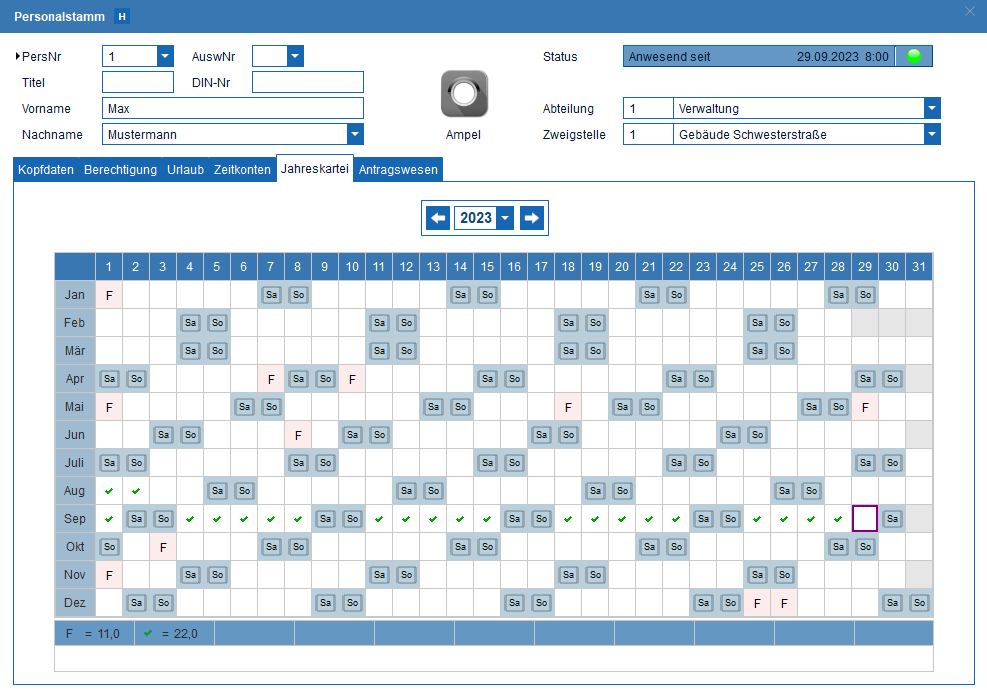
Dieses Abschnitt des Personalstamms präsentiert eine Jahresübersicht der Abwesenheiten. Sie können das anzuzeigende Jahr über die Auswahlmöglichkeit festlegen. Am unteren Rand des Kalenders finden Sie eine Zusammenfassung der vorhandenen Abwesenheitskürzel im Kalender.
Bitte beachten Sie, dass geplante Einträge, die in der Zukunft liegen, ebenfalls in die Summierung einfließen. Dadurch erhalten Sie einen Überblick über alle Summen bis zum Jahresende.
Die Einträge am 24.12. und 31.12. repräsentieren jeweils einen halben Tag Urlaub und einen halben Feiertag. Diese Darstellung wird durch die Buchungsart „Tagesbezug ½ Tag“ gesteuert.
Es ist wichtig zu wissen, dass drei halbe Tage als 1,5 Tage gezählt werden. Es ist auch möglich, die halben Urlaubstage zusammen mit den vollen Urlaubstagen als gemeinsame Summe anzuzeigen. Dafür müssen die Kürzel für den Urlaub in den Buchungsarten identisch sein. Zum Beispiel kann in beiden Fällen das Kürzel „U“ für Urlaub verwendet werden. Diese Praxis wird hier bereits für Feiertage angewendet, wo 8 volle Feiertage und 2 halbe Feiertage zu „F = 9“ zusammengefasst werden.
Anwesenheitstage werden durch ein Grafik-Symbol ( ) gekennzeichnet, während undefinierte Tage leer angezeigt werden. Darstellungen mit einem violetten Dreieck ( ) signalisieren eine beantragte Fehlzeit, die durch das Antragswesen (Option) eingereicht wurde, jedoch noch nicht genehmigt wurde. Bitte beachten Sie, dass diese Anzeige in der Benutzerverwaltung aktiviert werden muss.
Eingabe
Wenn die entsprechende Berechtigung vorhanden ist, haben Sie die Möglichkeit, Fehlzeiten in der Jahreskartei auch über die Maus einzugeben. Hierzu bewegen Sie den Mauszeiger auf den gewünschten Tag und klicken dann die linke Maustaste. Falls es sich um mehrere Tage handelt, halten Sie die Maustaste gedrückt, bewegen den Mauszeiger bis zum Enddatum und lassen dann die Taste los.
Die ausgewählten Tage werden dann farblich markiert (1). Über dem Kalenderblatt wird der Zeitraum erneut angezeigt (2). Anschließend können Sie entweder das passende Kürzel eingeben oder den Fehlgrund auswählen (3). Nach der Bestätigung durch OK wird die Fehlzeit erfasst.
Kurz danach wird der markierte Bereich dauerhaft mit dem Kürzel und der definierten Farbe hervorgehoben, und die Verrechnung erfolgt ebenfalls.
Bitte beachten Sie, dass Buchungen direkt in der Jahreskartei vorerst nur für Buchungen mit einer Bewertung in Tagen möglich sind. Als Alternative kann die Eingabemethode umgestellt werden (über die Benutzerverwaltung „Buchen per Zusatzmaske“). Dadurch öffnet sich beim Buchen eine eigene Maske, in der alle verfügbaren Buchungsarten zur Auswahl stehen.