
Einstellungen Buchungseingabe
Erhalten Sie hier eine umfassende Übersicht über die möglichen Einstellungen der Buchungseingabe. In den kommenden Abschnitten werden wir detailliert auf die verschiedenen Funktionen von NovaTime eingehen, um Ihnen eine vollständige Anleitung zur Nutzung der NovaTime-Software zu bieten.
Buchungseingabe
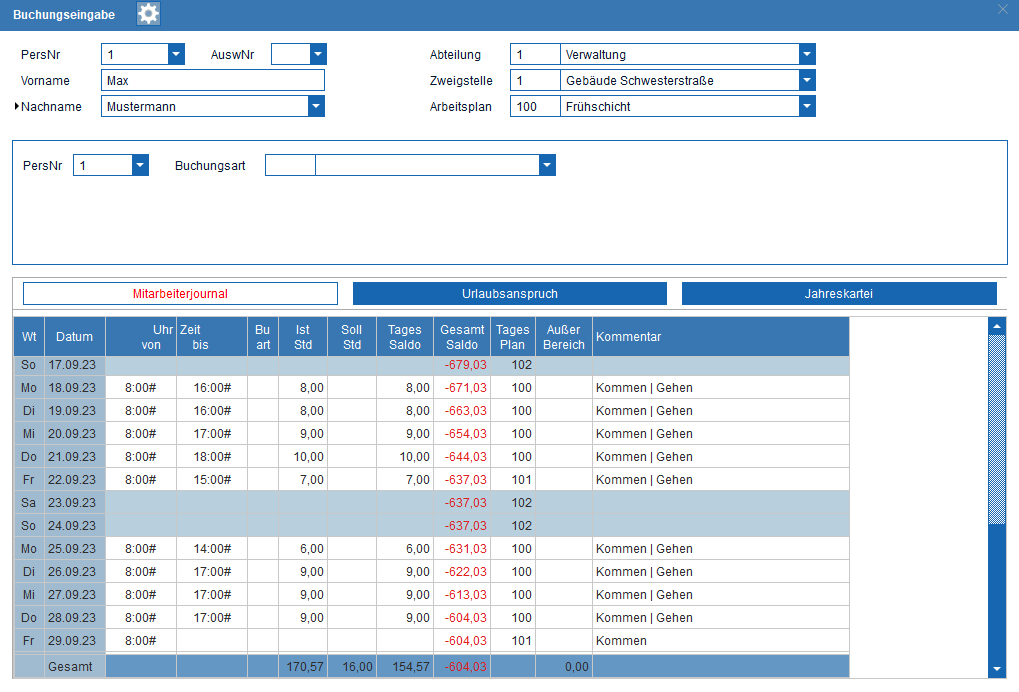
Bei Buchungen und Korrekturen können Sie das Mitarbeiterjournal eines Mitarbeiters einsehen, um den Status vor und nach der Eingabe direkt zu überprüfen. Die Eingabemaske ermöglicht es Ihnen, alle Eingaben bequem mit dem 10er-Block Ihrer Tastatur vorzunehmen.
Sobald Sie die Buchungsart eingeben oder auswählen, werden die entsprechenden Eingabefelder angezeigt, z.B. Datum, Uhrzeit oder Wert. Sie können zum nächsten Feld mit der ENTER-Taste wechseln. Je nach Feld wird das Komma als Dezimal- oder Doppelpunkt interpretiert. Eine Bemerkung hinzuzufügen ist optional und kann später im Mitarbeiterjournal betrachtet werden. Nach Abschluss der Eingabe bis zur OK-Option bestätigen Sie mit ENTER, und die Buchung wird sofort bearbeitet.
Im gezeigten Mitarbeiterjournal können Sie das Ergebnis Ihrer Buchung in Echtzeit verfolgen, wobei Ihnen stets der relevante Zeitraum angezeigt wird. Sie können auch direkt im Journal Buchungen vornehmen. Weitere Informationen finden Sie im Kapitel „Mitarbeiterjournal“.
Urlaubsanspruch
In der dargestellten Abbildung erkennen Sie die Buchungseingabe, ähnlich wie auf der vorherigen Seite, jedoch mit dem zusätzlichen Element „Urlaubsanspruch“. Nutzen Sie diese Ansicht des Urlaubsanspruchs insbesondere bei Urlaubseingaben. So können Sie einfach nachvollziehen, welcher Stand vor der Eingabe vorlag und wie sich dieser nach der Eingabe verändert hat.

Jahreskartei
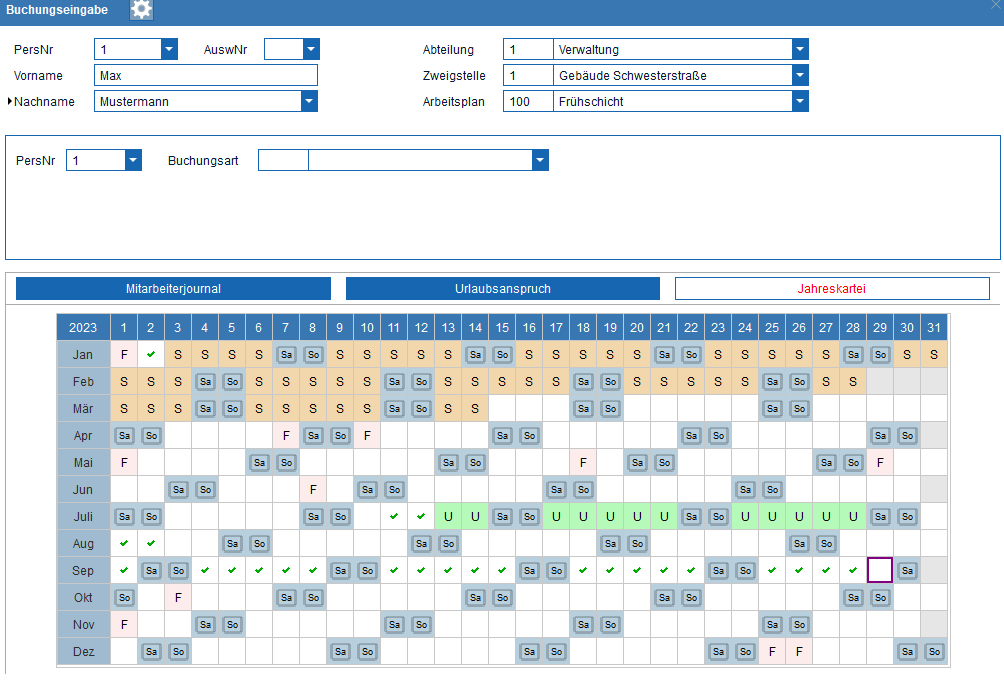
In der gezeigten Abbildung wird die Buchungseingabe dargestellt, ähnlich wie auf der vorhergehenden Seite, jedoch mit dem zusätzlichen Element „Jahreskartei“. Nutzen Sie diese Ansicht der Abwesenheiten insbesondere, wenn Sie Buchungen vornehmen, bei denen es wichtig ist, bereits vorhandene Einträge zu berücksichtigen. So können Sie einfach erkennen, ob die geplante Buchung möglicherweise mit bestehenden Einträgen kollidiert.
Einstellungen
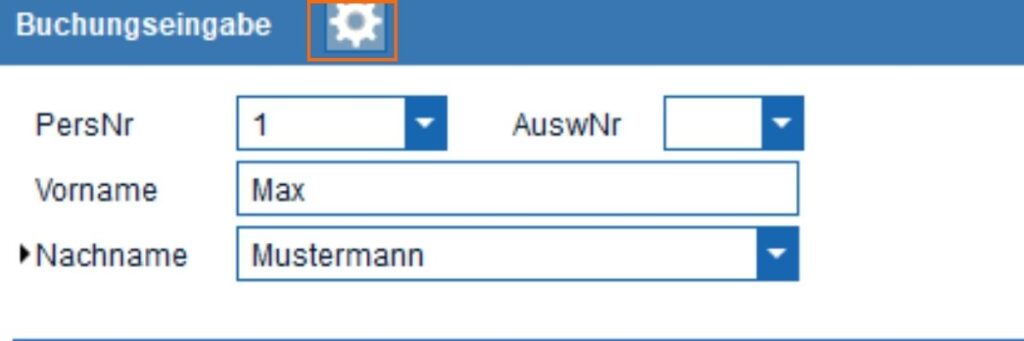
Sie gelangen zu den Einstellungen der Buchungseingabe über den Button mit dem Zahnrad-Symbol oben. Abhängig von Ihren Berechtigungen könnte dieser Button möglicherweise nicht sichtbar sein. Das Speichern von Änderungen ist nur mit der entsprechenden Berechtigung möglich. Nicht gespeicherte Änderungen werden nach dem Schließen der Buchungseingabe zurückgesetzt. Ein Klick auf das Zahnrad öffnet die Einstellungsseite, und ein erneuter Klick darauf bringt Sie zurück zur Buchungseingabe.
Buchungseingabe über ...
Mit dieser Option bestimmen Sie, welches Feld als Erstes bei der Buchungseingabe erscheint. Wählen Sie idealerweise das Feld, das Sie am häufigsten verwenden. Sie können zwischen „PersNr“, „AuswNr“ und „Name“ wählen.
Anzeige von Zusatzinformationen
Diese Einstellung bestimmt, ob Zusatzinformationen in der Buchungseingabe sichtbar sind. Abhängig von der gewählten Kartei wird diese standardmäßig beim Öffnen der Buchungseingabe dargestellt. Sie können zwischen „keine Zusatzinformation“ (hier sind alle Optionen verborgen), „Mitarbeiterjournal“, „Urlaubsanspruch“ und „Jahreskartei“ wählen.
Mitarbeiterjournal
Anzeige gelöschter Ko/Ge-Buchungen: Buchungen, die entfernt wurden, sind durch eine rote Farbe und durchgestrichene Darstellung gekennzeichnet.
Nachtschicht: Ko und Ge in einer Zeile: Zeiten von Nachtschichten werden als „22:00 – 30:00 Uhr“ dargestellt, anstelle von „06:00 Uhr am nächsten Morgen“.
Bereit-Bu (Auto Ko/Ge) kennzeichnen: Ein „b“ neben der Uhrzeit signalisiert eine automatische „Bereit-Buchung“.
mit Terminalnummer: Neben der Uhrzeit wird die spezifische Nummer des Buchungsterminals, z.B. „T001, T002“, angezeigt.
Spalte Datum mit Jahr: Das Datum wird inklusive des Jahres in der Spalte dargestellt.
Anzahl Tage im Journal: Dies bezieht sich auf die Menge der Zeilen, die im Journal dargestellt werden.
mit Kommentarfeld: Eine zusätzliche Spalte für Kommentare wird hinzugefügt.
mit Bemerkungsfeld: Eine zusätzliche Spalte für Bemerkungen wird eingefügt.
mit Bemerkung im Kommentarfeld: Bemerkungen werden direkt im Kommentarbereich angezeigt.
Buchungen anzeigen im Kommentar: Buchungen werden im Kommentarbereich sichtbar, wenn die Option „Eintrag im Kommentarfeld“ aktiviert ist.
alle LA <> 0 anzeigen im Kommentar: Wenn eine Lohnart einen anderen Wert als Null aufweist, wird sie im Kommentarfeld angezeigt.
Zusatzspalten: Es können bis zu vier zusätzliche Spalten für die Anzeige im Journal festgelegt werden, wobei die Auswahlmöglichkeiten aus den Kategorien „feste Angaben“ oder „Lohnarten“ stammen.